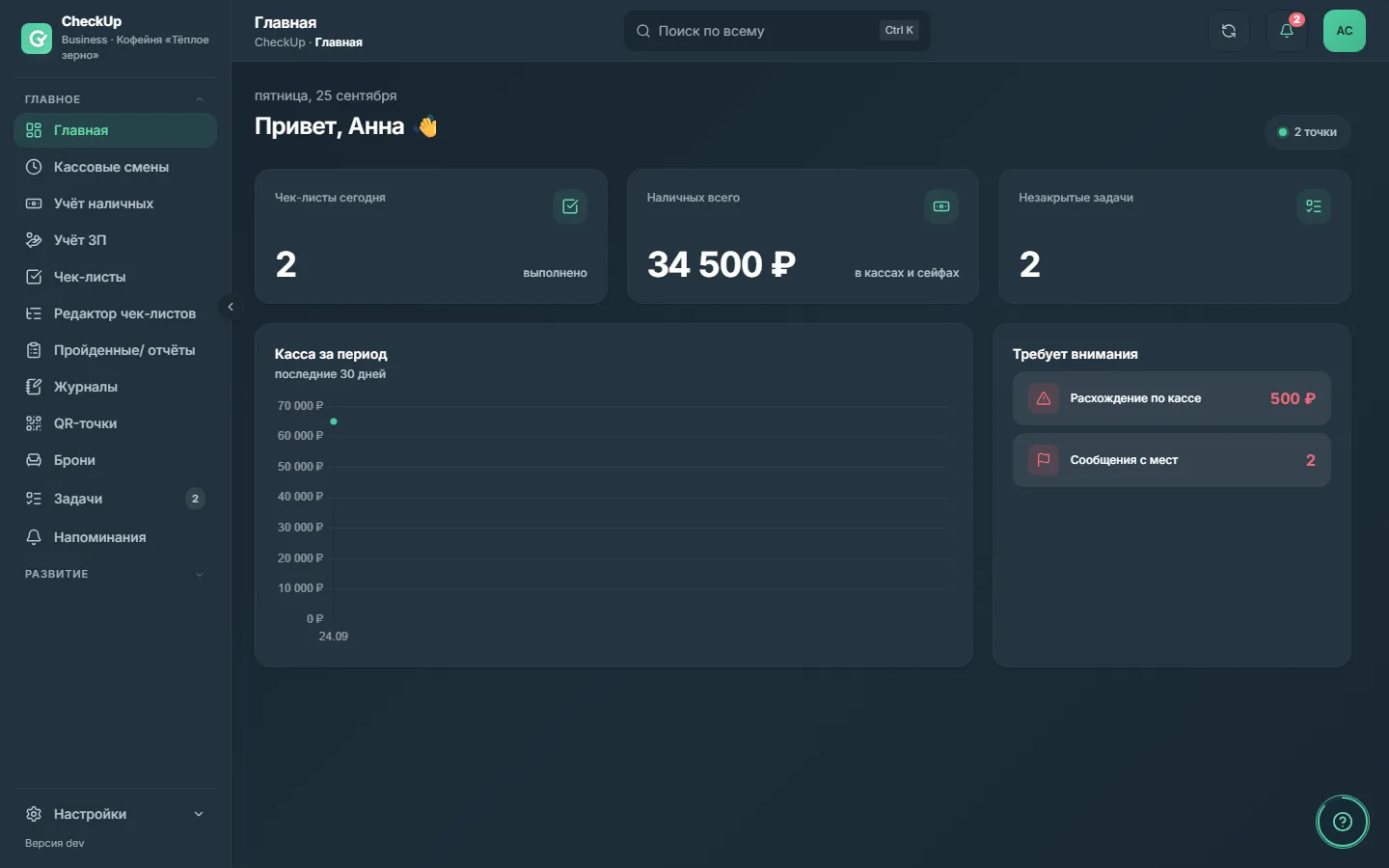
Первое впечатление от любой системы управления — «много всего и непонятно, куда нажимать». Разберём экран на части: их всего три, и после этого меню перестаёт быть списком незнакомых слов.
Почему кабинетов два
Один и тот же человек может быть и владельцем, и тем, кто утром закрывает смену. Поэтому кабинета два, и переключаются они через аватар в правом верхнем углу:
- Кабинет организации — управление: настройки, отчёты, редактор чек-листов, деньги.
- Кабинет сотрудника — работа: моя смена, мои чек-листы, мои начисления.
Сотрудник, у которого нет управленческих прав, видит только второй кабинет. Что именно открывается человеку, определяет его должность — про это статья роли.
Левое меню: где что лежит
Меню разбито на две группы плюс подвал:
| Группа | Что внутри |
|---|---|
| Главное | Ежедневные операции: главная, кассовые смены, учёт наличных, учёт ЗП, чек-листы и их редактор, журналы, QR-точки, брони, задачи, напоминания, проблемы. |
| Развитие | Обучения и редактор курсов, проверка ответов, оборудование, база знаний, помощь. |
| Настройки (подвал) | Всё, что настраивается один раз: профиль, филиалы, должности, сотрудники, расписания, зарплата, безопасность, тариф. |
Группы сворачиваются, и меню помнит, что вы свернули. Настройки живут отдельным пунктом внизу именно потому, что открывают их чаще остальных «редких» разделов.
Разделов в меню ровно столько, сколько модулей включено у организации: выключенный модуль из меню исчезает. Сводка по дню и цифры на главной — это раздел «Главная».
Верхняя панель
- Поиск по всему — кнопка с подсказкой «Ctrl K» (на Mac «⌘ K»). Ищет по разделам, настройкам и действиям: вводите «филиал» — получаете переход, не листая меню.
- Колокольчик — панель уведомлений со счётчиком непрочитанных; какие события в неё попадают, настраивается в уведомлениях.
- Светлая и тёмная тема — переключатель, выбор запоминается.
- Аватар — переключение кабинета, профиль, выход.
Слева в панели — название текущей страницы: по нему видно, где вы, если меню свёрнуто.
Как выбирается филиал
Это место чаще всего понимают неправильно, поэтому подробно.
- В кабинете сотрудника в шапке есть выбор филиала — это ответ на вопрос «где я сейчас работаю». Он нужен операциям: сдать кассу, отметить приход, оставить заявку. Пункта «все филиалы» там нет и быть не может: смена проходит в одном месте. Выбор запоминается до выхода из аккаунта.
- В кабинете организации филиал — это срез отчёта, поэтому фильтр стоит на самих страницах (филиалы, должности, сотрудники, расписания). Пока филиал один, фильтр не показывается.
Что меняется, когда точек становится больше одной, разобрано в статье про сеть.
На телефоне меню превращается в нижнюю панель с основными разделами, а кабинет ставится на домашний экран как приложение — из магазина приложений ничего скачивать не нужно.
Если раздела не видно
Три причины, по порядку проверки:
- Модуль выключен у организации — раздел скрыт целиком и у всех.
- Должности не выдан доступ к этому разделу — раздел скрыт у этого человека, у владельца виден.
- Вы в другом кабинете — управленческие разделы есть только в кабинете организации.
Меню при этом не защита, а удобство: настоящий запрет стоит на сервере, и раздел не откроется даже по прямой ссылке.