Утром бариста принимает смену по чек-листу, по средам чистит кофемашину, первого числа снимает показания счётчиков. Назначать это руками каждый день невозможно — забудется в первую же неделю. Расписание — правило «что, кому, где и как часто». Система сама выдаёт работу сотрудникам в срок, напоминает о ней и отмечает пропуски.
Из чего состоит:
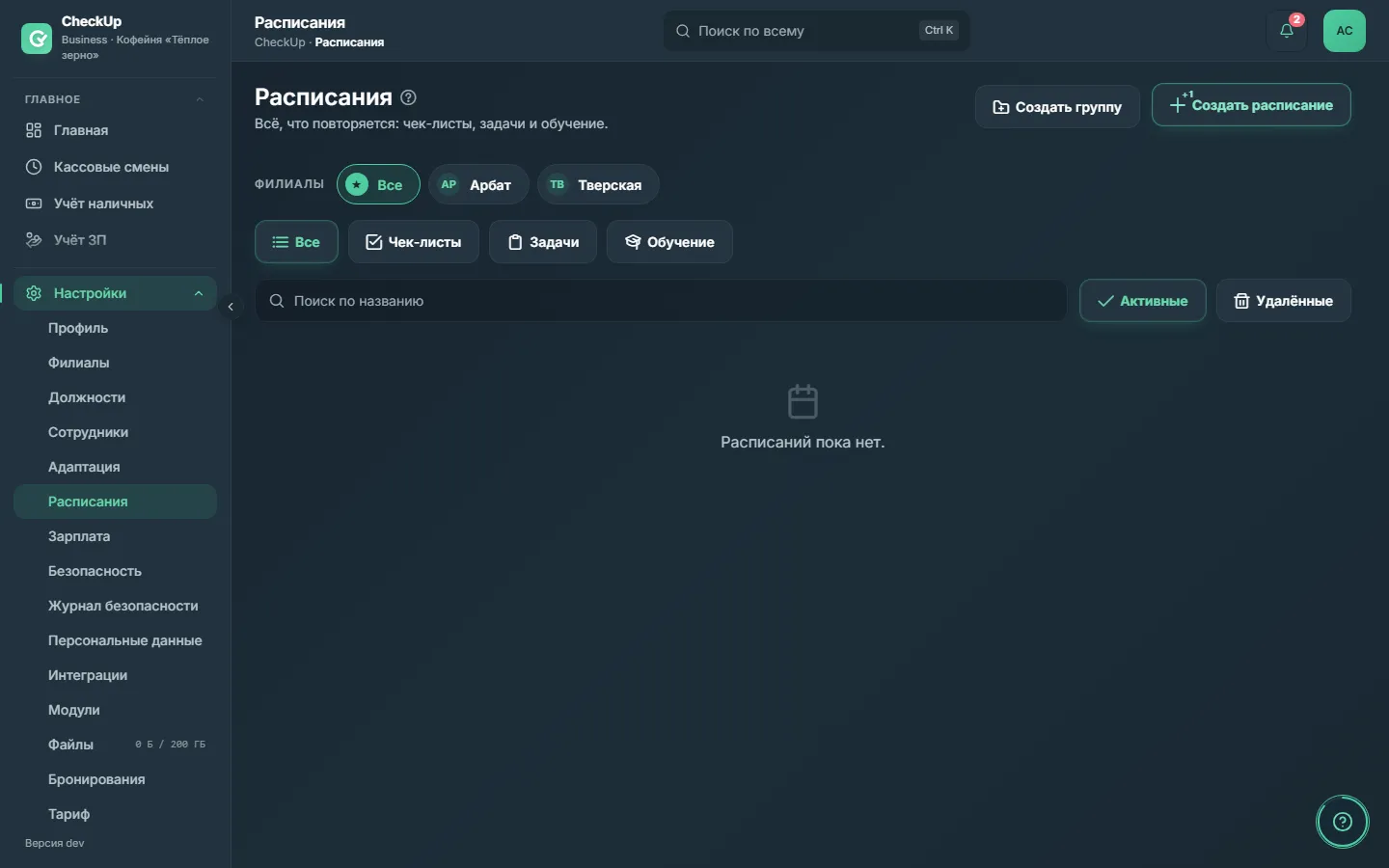
- Создать расписание: кому и когда — страница «Настройки → Расписания» и диалог: тип, филиалы, должности, время, частота.
- Что происходит в день запуска — выдача, напоминания, окно чек-листа, пропуски, пауза, удаление и правка.
Как это работает
Расписание повторяет уже созданное: чек-лист, журнал или задачу. Само оно ничего не содержит — только правило.
Главные понятия:
- Ответственные должности — кому приходит работа. Должность раскрывается в людей в момент выдачи, поэтому новый бариста получает чек-лист сам, а уволенный — нет. Должность можно сузить филиалом: «Бариста — Тверская» отдельно от «Бариста — Арбат».
- Тип проверки — «Один из ответственных» (достаточно, чтобы сделал кто-то один из смены) или «Каждый ответственный» (спрашиваем с каждого).
- Событие — одно срабатывание в одном филиале: время начала и срок выполнения. События создаются на 30 дней вперёд каждую ночь.
- Окно — у чек-листа: от времени начала до срока. Вне окна чек-листа нет в кабинете сотрудника, а пропуск окна система отмечает и может сообщить выбранным должностям.
- Копия — у задачи: в момент начала система создаёт новую задачу по образцу, исполнителями становятся все ответственные.
Сотрудник видит результат в своём кабинете: чек-лист с подписью «Открыто до 12:00» или задачу «Создана по расписанию». Руководитель видит на странице «Расписания» список правил со статусом «Активно» или «Выключено», а пропуски — в отчётах и уведомлениях.
С чего начать
Расписание повторяет готовое, поэтому сначала — образец, потом правило.
Создайте чек-лист или задачу-образец — расписание повторяет готовое.
Откройте «Настройки → Расписания» и нажмите **«Создать расписание»**.
Выберите тип, сам чек-лист или задачу, филиалы и должности.
Задайте **Время начала** и **Срок выполнения**.
Во вкладке **«Задать расписание»** выберите частоту и проверьте «Ближайшие события».
Нажмите **«Создать»** — поля разобраны в статье о создании расписания.
Как это используют
Кофейня с тремя точками. Чек-лист «Открытие смены» — ежедневно в 08:00, срок 2 часа, должность «Бариста» во всех трёх филиалах, тип «Один из ответственных». В 08:00 бариста каждой точки получает уведомление, до 10:00 чек-лист открыт. Кто не прошёл — узнаёт должность «Управляющий» из поля «Кому сообщить, если чек-лист не пройден». Разбор на примере сети — в кейсе о трёх точках.
Магазин с одним залом. Задача «Почистить витрину холодильника» — еженедельно по средам в 14:00, срок 3 часа, должность «Продавец». Каждую среду в 14:00 появляется новая задача со сроком «до 17:00» и уведомлением продавцам. Повтор задаётся прямо из карточки задачи кнопкой «Повторять».
Журнал температуры. Журнал — чек-лист без окна: расписание напоминает «внести до» и отмечает «запись не внесена». Разбор — в статье о журналах.
Что будет, если…
- Снять галочку «Активно». Расписание останется в списке со статусом «Выключено»: будущие события удалятся, начатые чек-листы дозаполнят. Чек-лист без активного расписания доступен круглосуточно. Включение создаёт события заново.
- Удалить расписание. Оно уйдёт на вкладку «Удалённые», будущие события отменятся. Кнопка «Восстановить» вернёт его с теми же настройками и событиями на 30 дней.
- Изменить расписание. Будущие события пересоздаются по новым настройкам; уже начатые окна не меняются, а приглашения, которые уже ушли, не уходят повторно.
- Удалить чек-лист или задачу-образец. Расписание выключится само — штамповать копии удалённого оно не будет.
- Пропустить срок. У чек-листа событие станет просроченным, и уведомление уйдёт должностям из поля «Кому сообщить…». У задачи пропущенные сроки не догоняются: после недели простоя появится только сегодняшняя копия.
Частые вопросы
Почему чек-лист пропал из кабинета сотрудника?
У него есть активное расписание, и сейчас окно закрыто. Вне окна чек-листа нет в списке. Проверьте «Время начала» и «Срок выполнения» или выключите расписание — тогда чек-лист снова доступен всегда.
По какому времени срабатывает расписание?
По часовому поясу филиала. Если филиалы в расписании не выбраны — по поясу организации. «14:00» во Владивостоке — местные 14:00.
Кто получает уведомления?
Чек-лист: ответственные — в момент открытия окна, если у их должности включена строка «Чек-листы по расписанию» в уведомлениях. Задача: исполнители копии получают «Задача по расписанию: «…»» всегда, как при обычном назначении. Пропуск — должности из поля «Кому сообщить, если чек-лист не пройден».
Чем расписание отличается от напоминания?
Напоминание присылает текст и ничего не ждёт. Расписание выдаёт чек-лист или задачу со сроком, и пропуск виден в отчётах.
Где настроить повтор обучения?
Периодичность курса живёт на самом курсе, а не в расписании. На странице «Расписания» курсы с повтором показаны в блоке «Обучение» только для чтения, а кнопка «Открыть курс» ведёт в карточку курса.