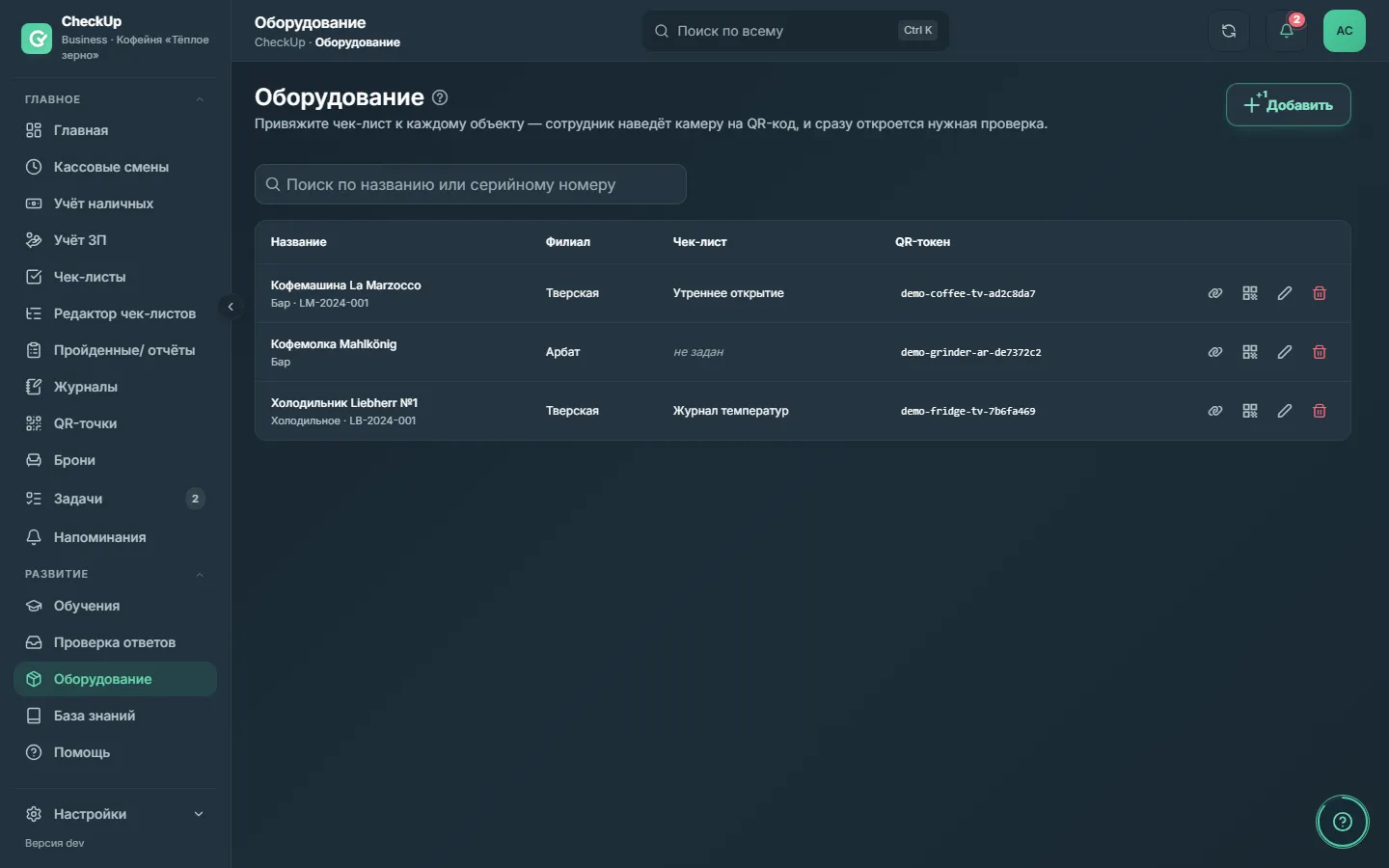
Кофемашина, холодильник, витрина, кассовый аппарат — у каждой техники свой порядок обслуживания и свой серийный номер, который нужен ровно в тот момент, когда вызываешь мастера. Обычно он записан на бумажке, которую никто не находит. Раздел «Оборудование» — список техники с карточками и наклейками: сотрудник наводит камеру на QR-код и сразу попадает в нужную проверку.
Из чего состоит:
- Карточки оборудования и обслуживание — завести технику, привязать к филиалу и чек-листу, хранить логины и пароли, не пропустить поверку.
- QR-метки на технике — напечатать наклейку, что видит сотрудник после сканирования и как метка связана с чек-листами.
Как это работает
Карточка — одна единица техники: название, категория, серийный номер, производитель, филиал, дата следующей проверки и заметки. К карточке привязываются чек-лист по умолчанию — проверка, которая откроется по QR, — и урок-справка из обучения: как включать, как чистить.
У каждой карточки есть QR-токен — код из 12 знаков, который система создаёт сама. Наклейка с QR кодирует ссылку на страницу сканирования. Сотрудник наводит камеру, входит в систему, если ещё не вошёл, и видит чек-лист. Чужой QR-код для вашей организации ответит «Оборудование не найдено».
Доступы к технике — отдельное хранилище логинов и паролей: сервисное меню кофемашины, Wi-Fi модуля, админка кассы. Пароль показывается на 30 секунд, каждый показ записывается в журнал.
Прав три: «Оборудование — просмотр» открывает список, «Оборудование — управление» — кнопки «Добавить», «Изменить» и «Удалить», «Оборудование — доступы» — логины и пароли. Руководитель филиала ведёт технику только своих точек; записи для всей организации заводят владелец и администратор. Сканировать QR может любой сотрудник организации — права на раздел для этого не нужны.
С чего начать
Один вечер: завести кофемашины всех точек, наклеить коды и проверить их своим телефоном.
Откройте «Оборудование» и нажмите **«Добавить»**.
Заполните **Название**, **Категория**, **Серийный номер** и выберите **Филиал**.
Выберите **Чек-лист по умолчанию** — он откроется по QR.
Нажмите **«Сохранить»**, затем в строке — значок QR-кода.
Нажмите **«Печать»** или сохраните **PNG** и наклейте код на технику.
Наведите камеру телефона на наклейку и проверьте, что чек-лист открылся.
Шаги 1–4 подробно разобраны в «Карточках оборудования», шаги 5–6 — в «QR-метках».
Как это используют
Кофейня с тремя точками. На каждой кофемашине — наклейка. Бариста в конце смены сканирует её и проходит чек-лист «Чистка кофемашины» с фото. Управляющий видит прохождения по точкам, а не верит на слово. Урок-справка «Как чистить группу» привязан к той же наклейке — новичок открывает его с того же QR. Полная картина такой сети — в кейсе три точки за день.
Магазин с весами и холодильниками. В карточках весов стоит дата поверки, а в напоминаниях — ежегодное напоминание за две недели. Температуру холодильников проверяют по чек-листу по расписанию: QR на двери холодильника открывает его за секунду.
Сервисный мастер по вызову. Пароль от сервисного меню кофемашины лежит в доступах карточки, а не в чате. Управляющий открывает его на 30 секунд и диктует мастеру; кто и когда смотрел пароль, видно в журнале.
Удаление карточки необратимо: пропадут и доступы с паролями, а наклейка станет бесполезной. Если техника вернётся в строй, карточку придётся заводить и печатать заново.
Что будет, если…
- Изменить название, категорию или чек-лист в карточке — QR-токен не меняется, наклейку перепечатывать не нужно.
- Удалить карточку — она удаляется вместе с доступами, а наклейка перестаёт работать: сканирование ответит «Оборудование не найдено».
- Отвязать чек-лист — после сканирования сотрудник увидит карточку и сообщение «К этому оборудованию пока не привязан чек-лист. Сообщите руководителю.»
- Снять галочку «Активно» — карточка остаётся в списке и сканируется как прежде; это пометка для вас, что техника выведена из работы.
- Перенести технику в другой филиал — её увидят руководители того филиала; владелец и администратор видят всё.
- Привязать урок-справку — после сканирования автоматического перехода в чек-лист не будет: сотрудник сам выберет «Пройти чек-лист» или урок.
Частые вопросы
Нужно ли перепечатывать QR после правки карточки?
Нет. Наклейка кодирует токен, а не название или чек-лист. Новая наклейка нужна только для новой карточки.
Может ли клиент или гость отсканировать QR?
Открыть страницу сканирования может только вошедший сотрудник вашей организации. Гостю наклейка ничего не покажет — это внутренний инструмент смены.
Почему управляющий не видит технику соседней точки?
Список показывает технику своих филиалов и общую для всей организации. Филиалы руководителя задаются в его карточке сотрудника и должности.
Как не пропустить поверку или замену фильтра?
Дата след. проверки в карточке — заметка, а не будильник. Поставьте напоминание с нужной периодичностью, а регулярное обслуживание оформите чек-листом по расписанию.
Куда записать пароль от кофемашины?
В доступы карточки — кнопка с ключом в строке оборудования. В Заметки пароли не пишите: заметки видны всем, кто видит список.
Что делать при поломке?
Сотрудник оставляет сообщение с места с фото и категорией «Оборудование». Так поломка становится записью с исполнителем и сроком, а не фразой в чате.