Страница «Оборудование» — реестр техники вашей организации и главная часть модуля оборудования и QR. Каждая строка — карточка одной единицы: холодильник №1, кофемашина на точке «Центр», весы в торговом зале. Из карточки печатается QR-наклейка, к ней привязываются чек-лист и урок-справка, в ней хранятся логины и пароли техники.
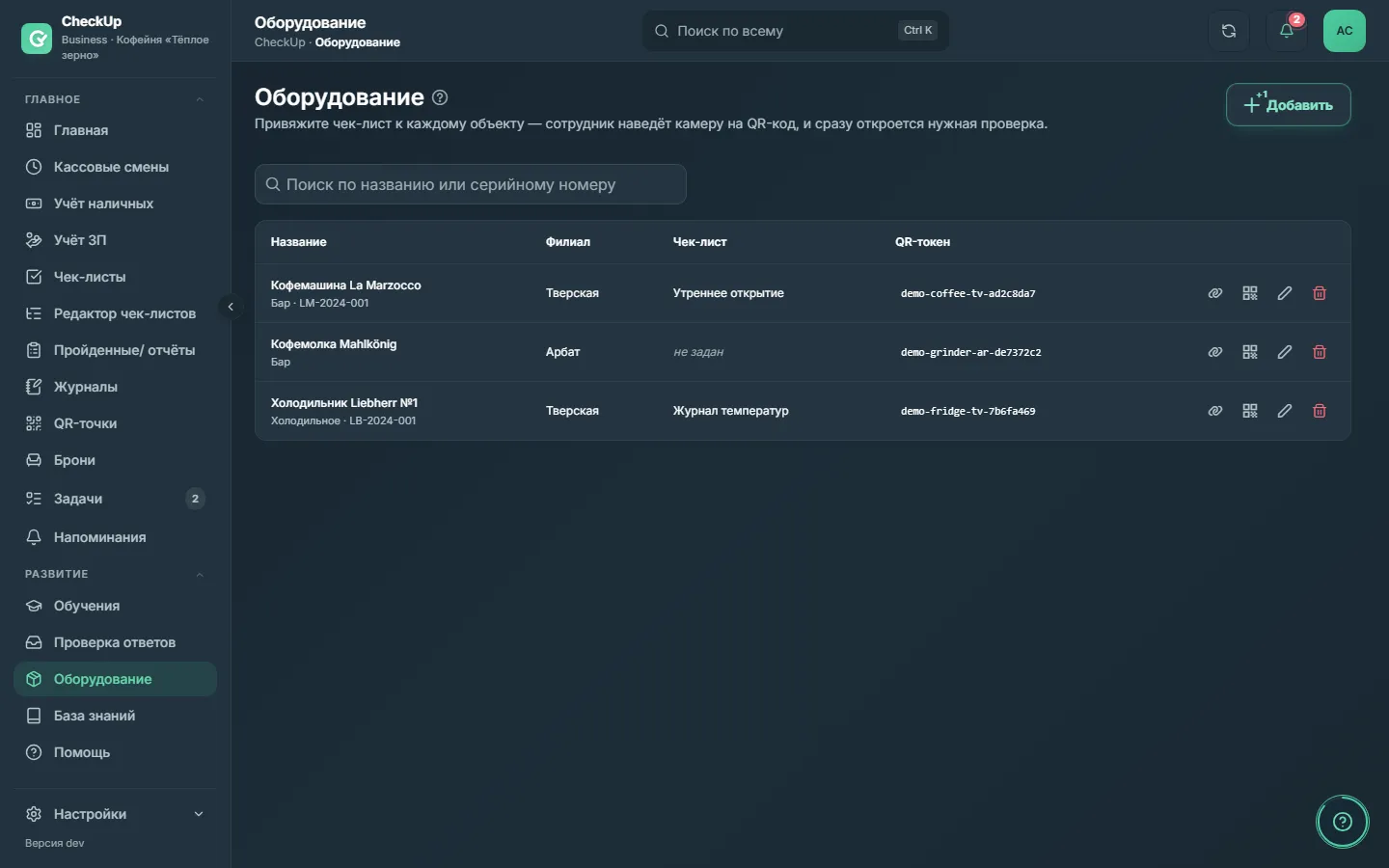
Что вы видите на экране
- Кнопка «Добавить» — у тех, кому должность даёт право «Оборудование — управление».
- Поиск «Поиск по названию или серийному номеру».
- Таблица: Название (под ним категория и серийный номер), Филиал («—» у общей техники), Чек-лист («не задан», если не привязан), QR-токен.
- Кнопки в строке: «Копировать ссылку», «QR-код: печать и сохранение», ключ «Доступы к технике» с числом записей, «Изменить», «Удалить».
Окно «Новое оборудование»:
| Поле | Что делает |
|---|---|
| Название | Обязательное, до 255 знаков. Как называют сотрудники: «Холодильник №1». |
| Категория | До 64 знаков: «Холодильное», «Кофейное». По ней удобно искать глазами. |
| Серийный номер, Производитель | До 128 знаков каждый. По серийному номеру работает поиск. |
| Филиал | Где стоит техника. «Любой» — общая для всей организации; выбрать его могут владелец и администратор. |
| Дата след. проверки | Когда нужна поверка или обслуживание. Напоминаний сама не шлёт. |
| Чек-лист по умолчанию | Что откроется по QR. |
| Урок-справка по QR | Урок из обучения, который откроется с той же наклейки. |
| Заметки | До 2000 знаков. Видны всем, кто видит список, — паролей здесь не держите. |
| Активно | Пометка, что техника в работе. |
Окно «Доступы — название техники»: список записей «Что это · логин · ••••••••» с кнопками «Показать пароль», «Копировать пароль», «Изменить доступ», «Удалить доступ». Кнопка «Добавить доступ» открывает форму с полями Что это, Логин, Пароль и Заметка.
Как добавить оборудование
Пример: на новой точке поставили кофемашину, и её нужно внести в реестр до первой смены.
Нажмите **«Добавить»**.
Введите **Название** и **Категория**.
Впишите **Серийный номер** и **Производитель** с шильдика техники.
Выберите **Филиал**. Если у вас одна точка, она подставится сама.
Выберите **Чек-лист по умолчанию** и, если есть, **Урок-справка по QR**.
Нажмите **«Сохранить»**.
Что вы увидите: строка появится в таблице, в колонке «QR-токен» — код из 12 знаков. Система создала его сама, менять его нельзя. Дальше — печать наклейки, описанная в статье про QR-метки.
Как хранить логины и пароли техники
Пример: мастер по телефону просит пароль от сервисного меню кофемашины.
Не храните в доступах ПИН-коды и ключи электронной подписи (ЕГАИС, «Честный знак», ОФД) и пароли банковских терминалов: ключ подписи владелец обязан держать в тайне по закону, а сервисные коды терминала — по договору с банком.
Нажмите значок ключа в строке оборудования.
Нажмите **«Добавить доступ»**.
Заполните **Что это** — например, «Сервисное меню», — **Логин** и **Пароль**.
Нажмите **«Сохранить»**.
Что вы увидите: запись в списке с паролем, скрытым точками. «Показать пароль» открывает его на 30 секунд, «Копировать пароль» кладёт в буфер обмена. Каждый показ и копирование записываются в журнал: кто, когда и с какого адреса — без самого пароля. Видят доступы владелец, администратор и должности с правом «Оборудование — доступы»; право «Оборудование — управление» паролей не открывает.
Что будет, если…
- Оставить «Филиал» пустым («Любой») — технику увидят руководители всех точек. Руководителю одной точки пустой филиал недоступен: он увидит «Выберите филиал».
- Снять галочку «Активно» — карточка остаётся в списке и по QR открывается как раньше. Это пометка для вас, что техника выведена из работы.
- Удалить карточку — безвозвратно, вместе с доступами; наклейка перестаёт работать. Система спросит подтверждение.
- Не заполнить «Чек-лист по умолчанию» — по QR сотрудник увидит карточку и просьбу обратиться к руководителю.
- Поменять «Чек-лист по умолчанию» — по той же наклейке откроется новый чек-лист.
- Указать «Дата след. проверки» — дата сохранится в карточке, но напоминание не придёт. Заведите напоминание отдельно.
- Изменить или удалить карточку — запись об этом попадёт в журнал безопасности организации (меню «Настройки» → «Журнал безопасности»).
Частые вопросы
Почему у меня нет кнопки «Добавить»?
Ваша должность даёт только «Оборудование — просмотр». Попросите владельца включить «Оборудование — управление» в должности.
Где история обслуживания техники?
Отдельного журнала ремонтов в карточке нет. Историю дают три вещи: прохождения чек-листа обслуживания, который открывается по QR; сообщения с мест с категорией «Оборудование»; журнал безопасности, где видны правки карточки и показы паролей.
Техника ездит между точками. Какой филиал ставить?
«Любой» — тогда карточку увидят руководители всех точек. Выбрать его могут владелец и администратор; руководителю точки система предложит выбрать свой филиал.
Что писать в «Категория»?
Короткое слово, по которому вы будете искать глазами: «Холодильное», «Кофейное», «Бар». Категория показывается под названием в таблице и на странице после сканирования.
Почему управляющий не видит значок ключа?
Доступы к технике — отдельное право «Оборудование — доступы». Уровень «управление» его не включает — так пароль от кассы не достаётся каждому, кто правит карточки.