Сотрудников не «заводят» — их приглашают. Вы отправляете ссылку, человек сам придумывает пароль и заполняет свои данные. Должность, филиалы и обязательные курсы приезжают из приглашения автоматически.
Почему приглашение, а не логин с паролем
Пароля сотрудника вы не знаете и знать не должны — иначе за его действия в системе нельзя отвечать. Отсюда и порядок: вы выдаёте ссылку, человек создаёт себе вход сам. Придумать пароль за него нельзя: такой формы в системе нет.
Побочный выигрыш — почта. Адрес сотрудника вводит он сам, поэтому опечаток в логине не бывает, а восстановление пароля сразу работает.
Как пригласить
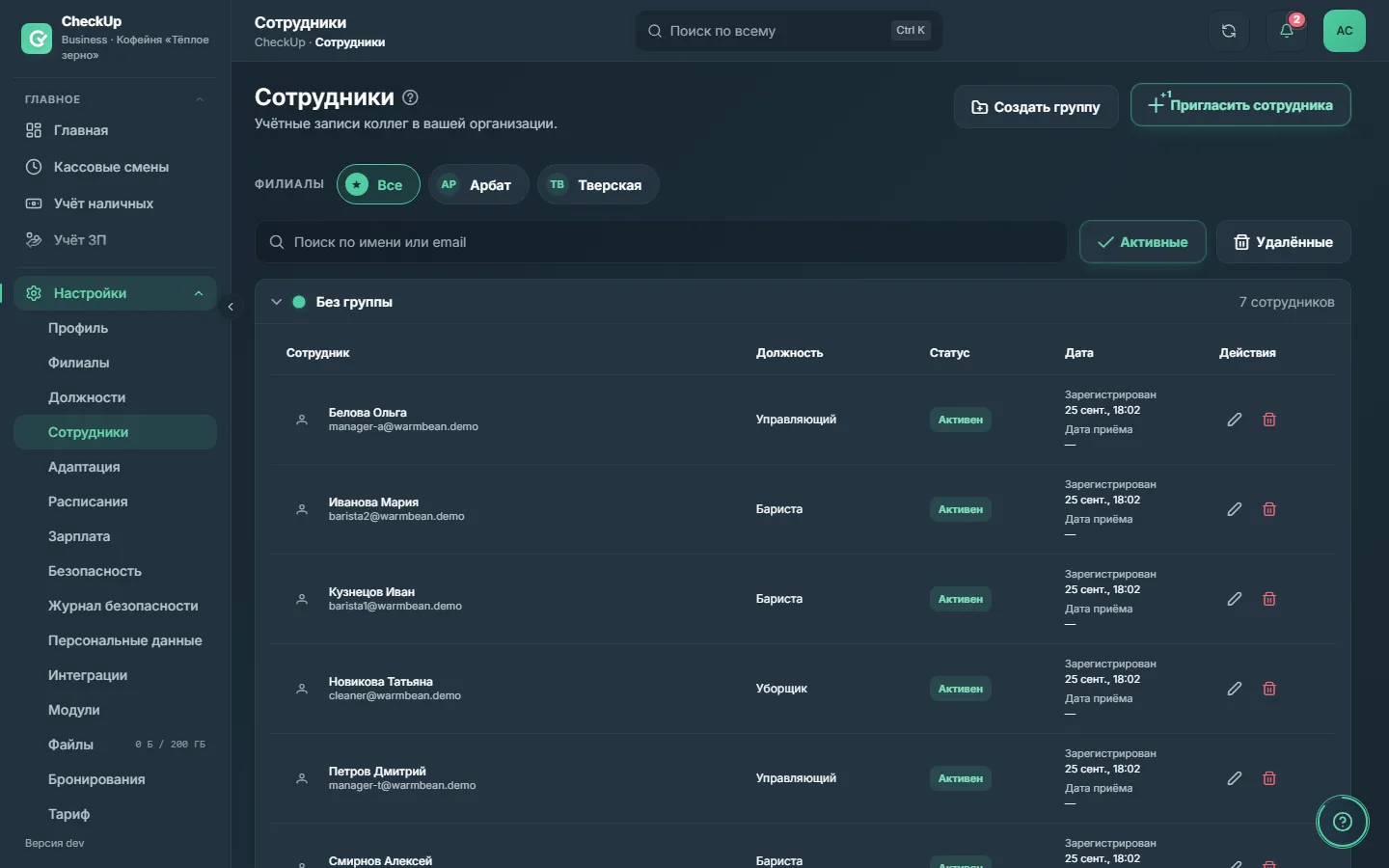
Откройте «Настройки → Сотрудники» и нажмите «Пригласить сотрудника».
Введите имя человека — от 2 до 30 символов. Фамилию он заполнит сам.
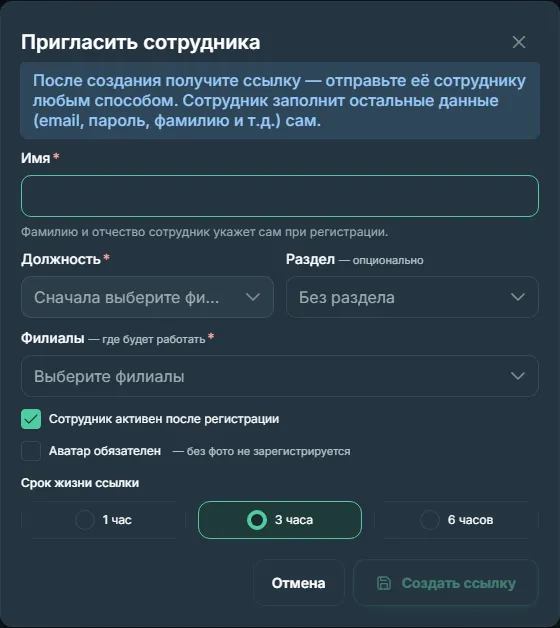
Выберите должность — из активных, кроме «Владельца»: передача владения идёт отдельно.
Выберите раздел — группу, в которой человек будет стоять в списке.
Отметьте филиалы, где он работает, — минимум один.
Выберите срок жизни ссылки: 1 час, 3 часа или 6 часов.
Нажмите «Создать ссылку», затем «Скопировать» и отправьте её человеку.
Ссылку можно отправить любым способом — в мессенджере, письмом, продиктовать. Нужно пригласить сразу нескольких: нажмите «Пригласить ещё» и заполните форму снова, не закрывая окно.
Что видит сотрудник по ссылке
Открыв ссылку, человек видит название вашей компании и должность, на которую его зовут, — так он понимает, что попал куда надо. Дальше он заполняет:
- email и пароль — требования те же, что при регистрации;
- фамилию и отчество, телефон, пол, дату рождения.
После этого он сразу оказывается в кабинете: входить второй раз не нужно. Обязательные курсы его должности записываются на него автоматически — см. статью про обучение.
Статусы в списке и перевыпуск ссылки
Приглашения показываются в том же списке, выше сотрудников:
| Статус | Что значит | Что делать |
|---|---|---|
| Регистрация | Ссылка выдана, человек ещё не зарегистрировался. | Скопировать ссылку и напомнить. |
| Не зарегистрировался | Срок ссылки истёк. | Перевыпустить. |
| (обычная строка) | Человек зарегистрировался и работает. | Править карточку. |
Перевыпуск делает старую ссылку недействительной. Это и есть способ исправить утечку: ссылка ушла не в тот чат — перевыпустите, и по прежней уже никто не войдёт.
Лимит сотрудников по тарифу проверяется в момент, когда человек регистрируется, а не когда вы создаёте ссылку. Значит, приглашений можно выписать больше, чем мест: последние получат отказ при регистрации. Сколько мест в плане — в статье про тарифы.
Что заполнить в карточке после регистрации
Одно поле, о котором забывают, а оно влияет на деньги, — «Дата приёма». От неё считается стаж, а от стажа — ступени ставки («первые 10 смен по ставке обучения»). Если поле пустое, стаж считается от даты создания карточки, и ступени сдвигаются. Как это устроено — в статье про зарплату.
Увольнение и удаление — разные действия
Ушедшего сотрудника увольняют: кнопка «Уволить» в строке, дата и причина из списка, при желании — комментарий (его видят только те, кто управляет сотрудниками). Уволенный уходит во вкладку «Уволенные», теряет доступ к организации и не занимает место в тарифе; его смены, прохождения и выплаты сохраняются. Если у человека открыта смена, сначала закройте её в табеле. Владельца уволить нельзя — сначала передайте права.
Вернуть уволенного — кнопка «Вернуть»: «Принять повторно» (стаж с новой даты приёма) или «Отменить увольнение» (если уволили по ошибке, стаж продолжается).
«Удалить» — в меню «⋮» строки, для карточек, заведённых по ошибке. Удалённый лежит во вкладке «Удалённые» и возвращается кнопкой «Восстановить». Большой список удобнее собрать в группы кнопкой «Создать группу».