Собрать чек-лист — половина дела. Пока его кто-то не откроет, он просто лежит в системе. Расписание закрывает вторую половину: каждое утро в 08:00 чек-лист открытия сам появляется у бариста смены, а первого числа — ревизия у управляющего.
Важно не путать два смысла слова «расписание». Здесь — когда выдавать работу. График смен сотрудников настраивается не тут, а в правиле расчёта зарплаты.
Что можно поставить на расписание
Одно расписание выдаёт что-то одно:
- чек-лист — приёмка смены, закрытие, ревизия, проверка санитарии;
- задачу — повторяющееся поручение вроде «заказать молоко».
Один чек-лист на одно расписание: для второго чек-листа заводится второе расписание. Так видно, что именно не прошли, и не приходится разбирать сборную выдачу. Про сами чек-листы — статья чек-листы, про поручения — задачи.
Как создать расписание
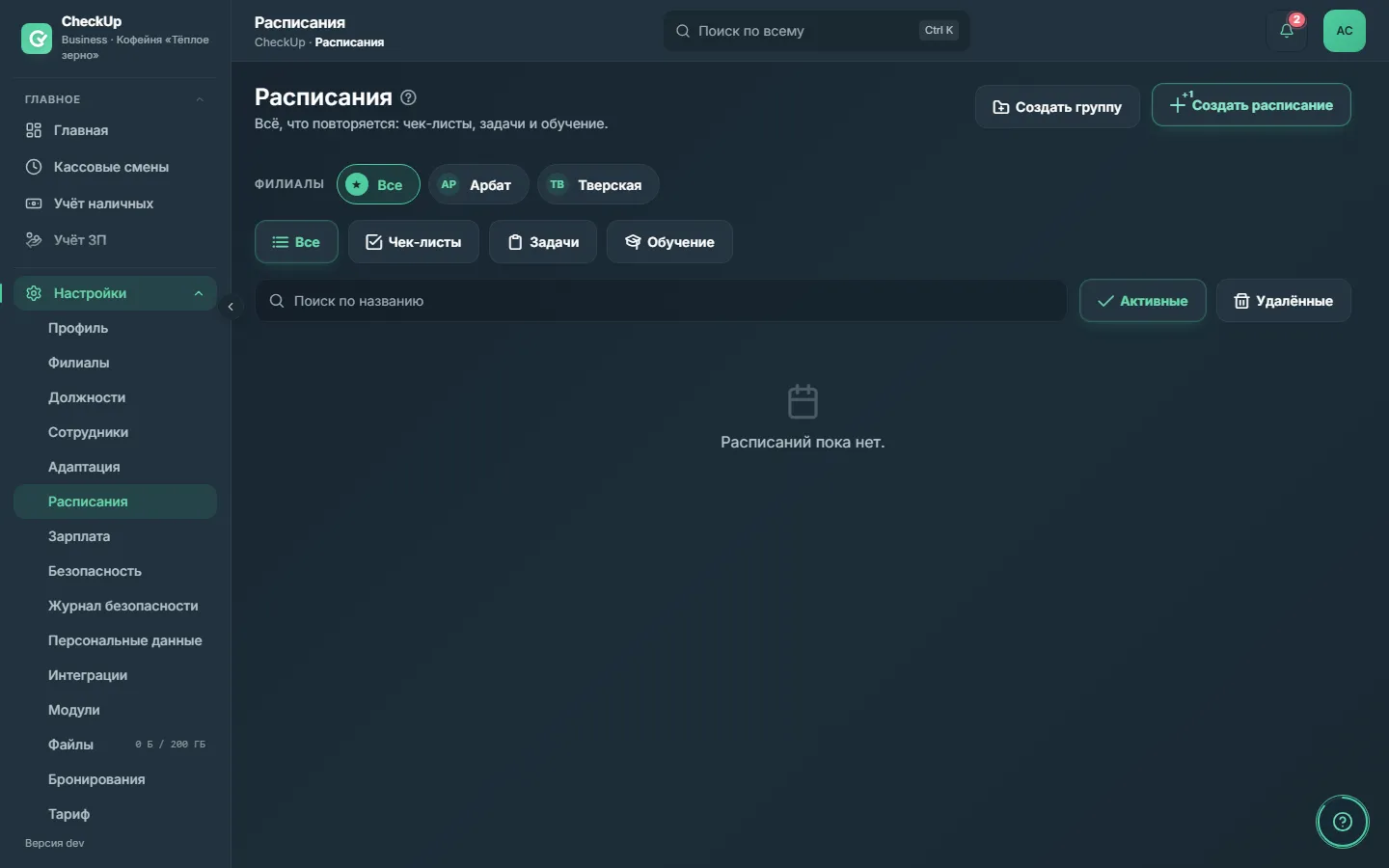
Откройте «Настройки → Расписания» и нажмите «Создать расписание». Окно состоит из двух вкладок: «Основные настройки» и «Задать расписание».
Введите название — по нему вы будете узнавать расписание в списке.
Выберите тип: «Чек-лист» или «Задача», затем сам чек-лист или задачи.
Отметьте филиалы. Пустой набор означает «все филиалы организации» — это удобно для общего стандарта сети.
Выберите тип проверки: «Один из ответственных» — достаточно любого, «Каждый ответственный» — сдаёт каждый.
Укажите ответственные должности — тех, у кого работа появится. Должность можно нацелить на конкретный филиал.
Задайте дату и время начала и срок выполнения — число плюс минуты, часы или дни.
Перейдите на вкладку «Задать расписание», выберите частоту повторов и сохраните.
Как часто повторять
Частота выбирается из пяти вариантов: Без повтора, Ежедневно, Еженедельно, Ежемесячно, Ежегодно. Для еженедельного вы отмечаете дни недели, для ежемесячного — числа.
Типовой набор для кофейни выглядит так:
| Что | Частота | Кому |
|---|---|---|
| Открытие смены | Ежедневно, 08:00 | Бариста |
| Закрытие смены | Ежедневно, 21:00 | Бариста |
| Ревизия склада | Еженедельно, понедельник | Управляющий |
| Проверка оборудования | Ежемесячно, 1-е число | Управляющий |
Готовый сценарий запуска сети по такой схеме разобран в кейсе.
Опоздания: что делать с недоделанным
Только для чек-листов есть настройка «Если окно закрылось во время заполнения» с тремя вариантами:
- Разрешить досдать начатое — работа, начатая в окне, не пропадает из-за плохой связи или очереди офлайна;
- Запретить сдачу — после закрытия окна сдать нельзя;
- Дать запас в минутах — дополнительное поле «Запас, минут».
Решает время начала заполнения, а не сдачи. Рядом — поле «Кому сообщить, если чек-лист не пройден»: выбранные должности получат уведомление о пропуске.
Если пропустить этот шаг, чек-листы останутся в системе, но в смену не попадут: сотрудник их не увидит, а вы решите, что он их игнорирует. Пропущенные приёмки — самая частая причина жалобы «система не работает» в первый месяц.
Похожее расписание для второй точки не собирайте заново — нажмите «Дублировать» в строке списка и поменяйте филиал. Ненужное расписание можно не удалять, а перенести во вкладку «Удалённые» и вернуть оттуда кнопкой «Восстановить».