Пока сотрудников восемь, список читается сверху вниз. На сороковом человеке искать глазами уже больно. Группы — ответ на это: список разбивается на сворачиваемые блоки, и вы открываете тот, который нужен сейчас.
У сотрудников, расписаний и зарплаты группа — только вид списка: она ничего не разрешает и не запрещает, доступ определяет должность — см. роли. Группы филиалов — исключение: из них складывается дерево сети, и к группе можно прикрепить руководителя.
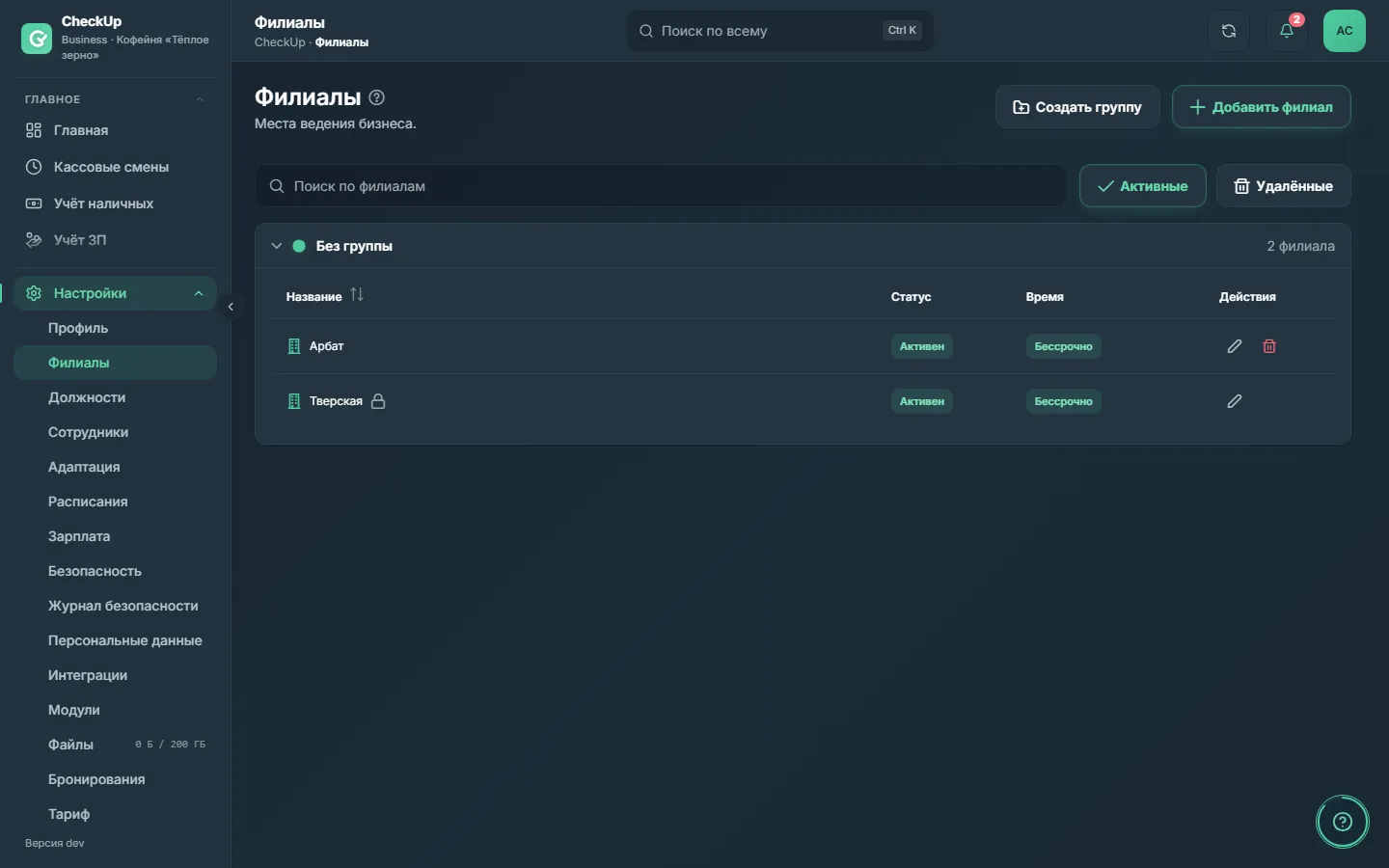
Где есть группы
Кнопка «Создать группу» стоит на страницах, где список растёт:
| Страница | Чем удобно группировать |
|---|---|
| Филиалы | Города, кластеры, управляющие |
| Сотрудники | Смены, отделы, точки |
| Расписания | Открытие, закрытие, ревизии |
| Зарплата | Линейный персонал, менеджмент |
| Обучения | Направления курсов |
На странице должностей группы не заводятся: они собираются по филиалам сами. Должность, заведённая в двух точках, показывается в блоке каждой — это не дубль, а её штатное расписание.
Как создать группу
На странице списка нажмите «Создать группу».
Введите название — так, как вы называете это вслух: «Москва», «Ночная смена».
Выберите цвет из палитры.
Нажмите «Сохранить», затем разложите записи по группам в их окнах.
Цвет выбирается из шести готовых — зелёный, синий, оранжевый, красный, фиолетовый и серый. Своего цвета нет намеренно: произвольная палитра быстро превращает список в пёстрое полотно, в котором цвет уже ничего не значит.
Регионы и районы: дерево филиалов
Группы филиалов вкладываются друг в друга — до трёх уровней: «Регион Юг» → «Район Центр» → филиал. Точкой всегда остаётся филиал: у группы нет кассы, смен и прохождений, она только собирает филиалы.
- Вложить группу. При создании выберите «Внутри группы». Готовую группу переносит кнопка «Перенести группу» в её строке.
- Перенести филиал. Кнопка «Перенести в другую группу» в строке филиала. В окне можно выбрать сразу несколько филиалов.
- Руководитель группы. В карточке сотрудника, в блоке «Доступ по группам филиалов», прикрепите его к региону. Он видит все филиалы региона — и те, что откроются позже, без правки карточки. В карточке так и написано: «Видит 14 филиалов — через «Регион Юг»».
- Чек-лист на группу. В редакторе, в поле «Группы филиалов». Новый филиал региона получит чек-лист сам.
- Отчёт по группе. В фильтре филиалов отчётов и списков (нарушения, выгрузка, пройденные чек-листы, задачи, обучение, ознакомление) над филиалами стоят группы с путём «Регион Юг › Район Центр». Отчёт считает по филиалам группы, которые вам доступны; если доступна только часть, под фильтром написано «показаны 3 из 7 филиалов» — имён чужих точек нет.
- Задача на группу. В «Разослать по точкам» выберите группу: в каждой её точке появится своя задача, форма заранее пишет «Уйдёт на N филиалов». Филиал, открытый в группе позже, разовую задачу сам не получает — в своде рассылки появится кнопка «Дослать». Повторяющаяся задача на группу (поле «Группы филиалов» в расписании) достаётся новому филиалу сама.
- Сводки руководителю группы. Сводка ЗП и напоминание о непроверенных ответах обучения приходят одним сообщением с разбивкой «группа → точка». События точек группы по умолчанию ложатся только в ленту приложения, без мессенджера и почты (тревоги и проваленные чек-листы — всегда во все каналы). Чтобы получать их везде, включите «Мгновенно и по точкам групп» в настройках уведомлений профиля. Точку, перенесённую в другую группу, расписание старой группы сразу перестаёт звать.
Перед любым переносом окно покажет, кто потеряет и кто получит доступ, — до нажатия «Перенести». Менять дерево и прикреплять людей к группам могут владелец и администратор. Пока филиалов три или меньше, всего этого не видно: группы работают как обычный список. Как устроены филиалы — в статье когда точек больше одной.
Что происходит при удалении группы
Группа удаляется не вместе с содержимым. Система спросит, что делать с записями внутри, и предложит два варианта:
- оставить без группы — записи вернутся в общий список;
- переместить в другую группу — вы выбираете, в какую.
Группу, внутри которой есть другие группы, сначала нужно разобрать — перенести вложенные. После этого показывается, сколько записей переехало. Сами филиалы, сотрудники и расписания при удалении группы не удаляются — исчезает только ярлык группы.
Не заводите группы «на будущее»: пять групп по два человека читаются хуже, чем один список из десяти. Осмысленный порог — когда в списке перестаёт хватать одного экрана.