Правило оплаты для должности — ставка, график, откуда берутся часы и какие
доплаты считать — живёт в разделе «Настройки → Зарплата»
(/settings/salary). Там же заводятся мотивации: премии за результат. Это
первый шаг зарплаты: без правила система копит
часы, но денег не считает.
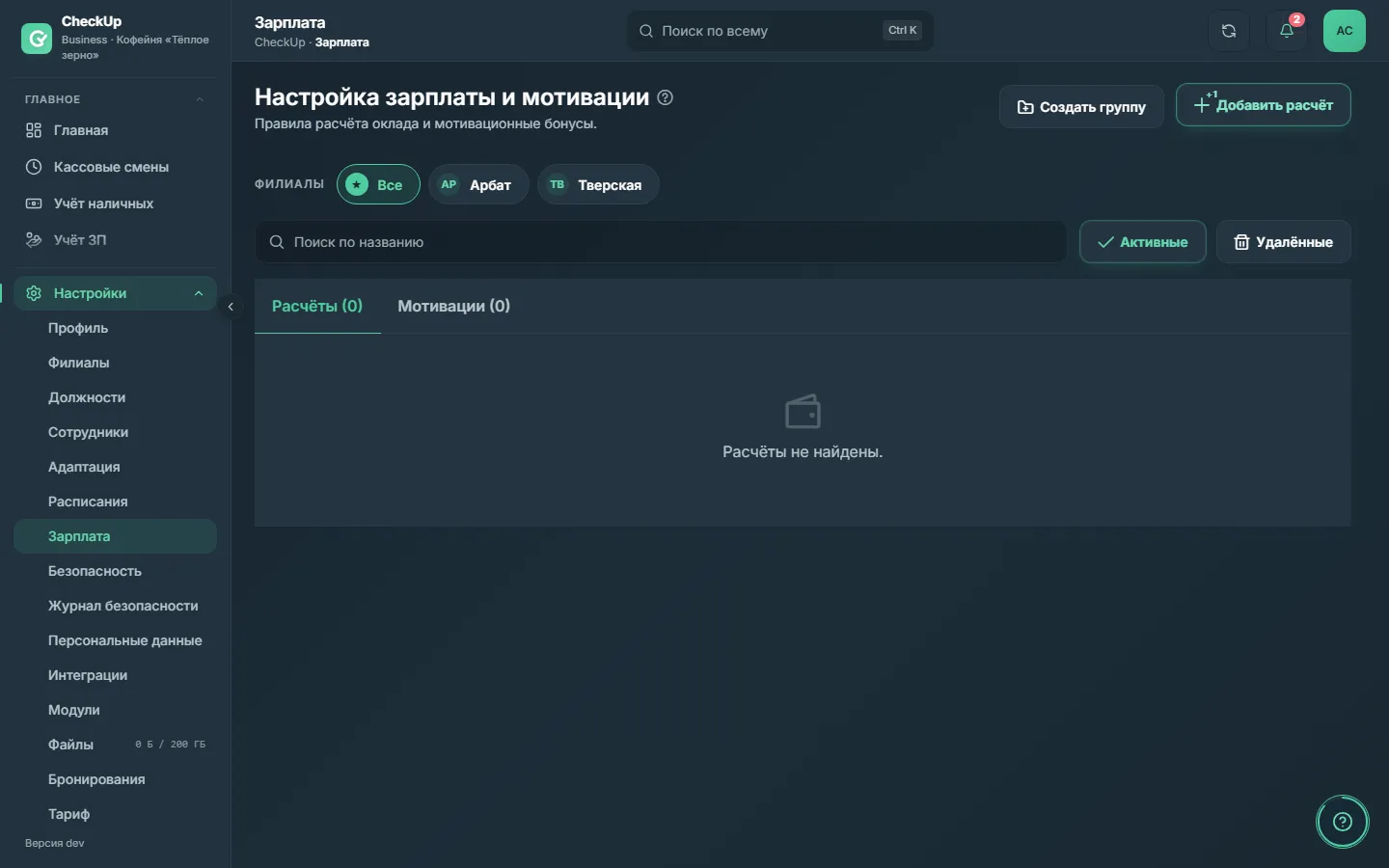
Что вы видите на экране
- Шапка «Настройка зарплаты и мотивации»: кнопки «Создать группу» и «Добавить расчёт» или «Добавить мотивацию» — надпись зависит от открытой вкладки.
- Фильтр по филиалам (если их больше одного), «Поиск по названию», переключатель «Активные» / «Удалённые».
- Вкладки «Расчёты» и «Мотивации» со счётчиками. В таблице расчётов — «Название», «Должность», «Тип оплаты», «Ставка» и действия: карандаш «Изменить», «Дублировать», «Удалить». В «Удалённых» — кнопка «Восстановить».
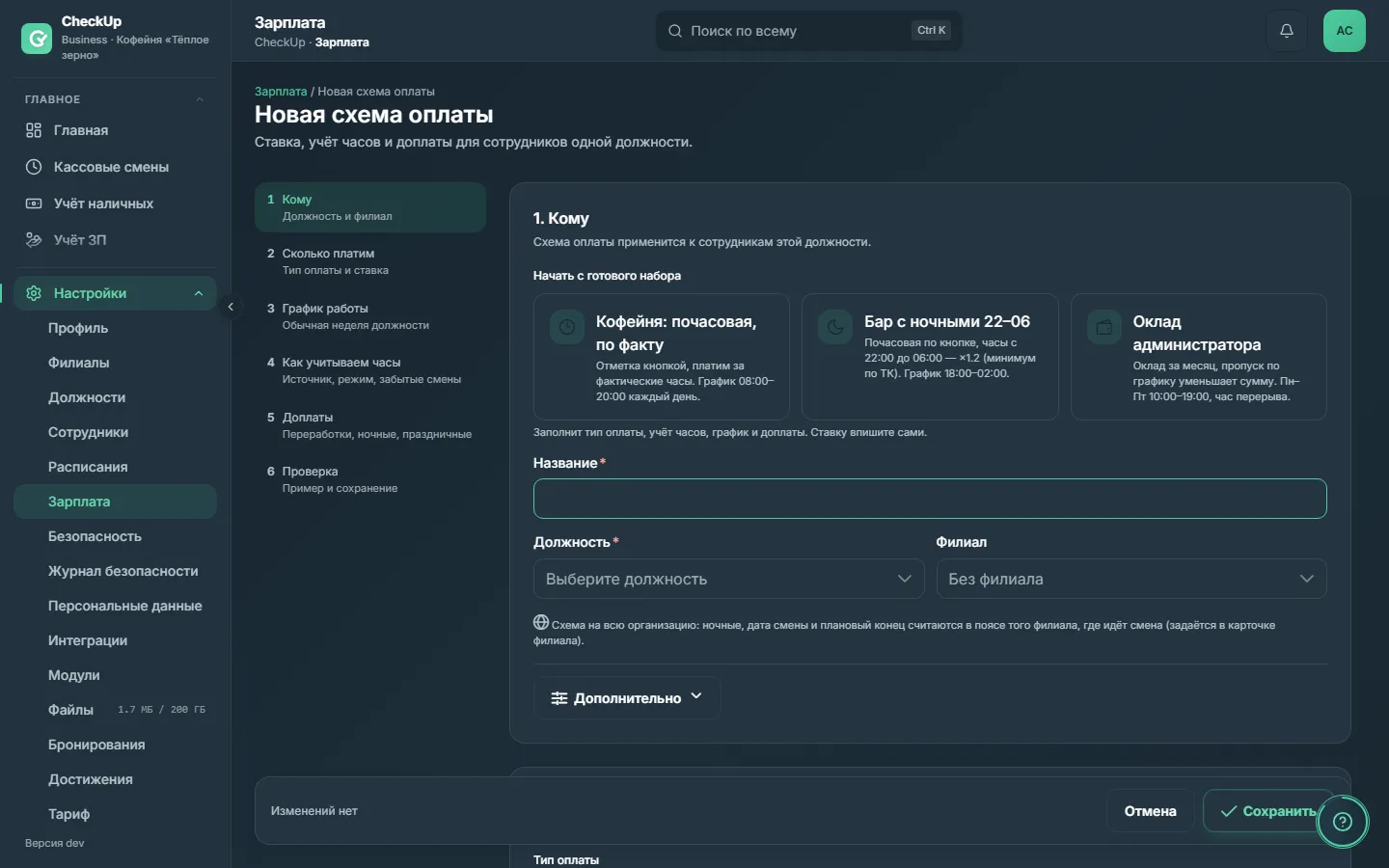
- Схема расчёта открывается отдельной страницей с шестью разделами: «Кому», «Сколько платим», «График работы», «Как учитываем часы», «Доплаты», «Проверка». Слева оглавление, внизу панель «Отмена» / «Сохранить». Редкие настройки свёрнуты под кнопкой «Дополнительно»: ступени по стажу, личные ставки, окно поиска пары чек-листов, округление времени.
- Мотивация открывается окном из шагов «Что начисляем», «Кому», «Сколько платим», «Проверка».
Как создать схему оплаты
Пример: бариста получает 250 ₽ в час, смены по графику, часы — по кнопке прихода и ухода.
Нажмите **«Добавить расчёт»**.
В разделе «Кому» введите **«Название»**, выберите **«Должность»** и, если филиалов больше одного, **«Филиал»**. Или нажмите **«Начать с готового набора»**.
В разделе «Сколько платим» выберите **«Тип оплаты»** и введите **«Ставка»**.
В разделе «График работы» заполните обычную неделю должности.
В разделе «Как учитываем часы» выберите **«Откуда берём часы»**.
В разделе «Проверка» нажмите **«Рассчитать пример»**, затем **«Сохранить»**.
Что вы увидите: схему в списке «Расчёты» с должностью, типом оплаты и ставкой. Сотрудники этой должности начнут получать начисления со следующей смены.
| Тип оплаты | Как считается | Доплаты |
|---|---|---|
| Почасовая | часы × ставка | все: переработки, ночные, праздничные, округление |
| Посменная | выходы × ставка | только праздничные |
| Месячная | оклад × доля отработанного по графику, не больше оклада | нет |
Галка «Начислять ночные, праздничные и переработку» под «Дополнительно» в «Доплатах» включает их и для посменной оплаты и оклада.
Варианты поля «Откуда берём часы»:
- «Кнопка» — отметки прихода и ухода, время ставит сервер.
- «Чек-лист» — сдача чек-листов открытия и закрытия или пункт «Зарплата (часы)».
- «Вручную» — число часов вводит сотрудник; только для почасовой оплаты.
- «Кнопка + чек-лист» — платим по кнопке, чек-лист сверяет границы смены.
- «Чек-лист + вручную» — введённое сотрудником сильнее и идёт без надбавок.
Подробнее про отметки — в статье про учёт рабочего времени, про пункты — в статье про чек-листы.
Как добавить мотивацию
Пример: 40 ₽ за каждый проданный десерт, который бариста отмечает в чек-листе закрытия.
Откройте вкладку **«Мотивации»** и нажмите **«Добавить мотивацию»**.
На шаге «Что начисляем» выберите тип: **«За показатель сотрудника»**, **«Годовой бонус за стаж»** или одну из командных целей точки.
На шаге «Кому» укажите название, должности и филиалы.
На шаге «Сколько платим» задайте период, цель и размер — сумму, процент или ставку за единицу.
На шаге «Проверка» подставьте тестовое значение и нажмите **«Сохранить»**.
Что вы увидите: мотивацию в списке с условием и начислением. Показатель сотрудник вводит в пункте чек-листа «Продажи», командная цель считается из закрытых смен точки или из подключённой кассовой системы.
Что будет, если…
- Изменить ставку или режим у действующей схемы. Новые смены считаются по-новому сразу. Уже начисленные не меняются, пока в учёте ЗП не нажать «Пересчитать зарплату»; выданные месяцы — только если отметить их явно. Перед сохранением страница переспросит.
- Удалить расчёт или мотивацию. Запись уезжает в «Удалённые» и возвращается кнопкой «Восстановить». Прошлые начисления остаются.
- Оставить график пустым. Схема не сохранится: от графика зависят переработка, доля оклада и плановый конец забытой смены.
- Поставить ставку 0. Можно: такая схема платит только мотивацией.
- Не указать должность. Схема не сохранится — именно по должности система находит правило для смены.
- Не завести схему для должности. Часы копятся, а в «Учёте ЗП» у человека будет пилюля «без суммы».
Частые вопросы
Почему у баристы одна ставка, а у управляющего другая?
Схема привязана к должности. Отдельная ставка конкретному человеку — «Индивидуальные ставки сотрудников» под «Дополнительно» в разделе «Сколько платим». Новичкам — «Ставка по стажу»: ступени считаются от даты приёма в карточке сотрудника.
Что считает «Рассчитать пример»?
Зарплату на тестовом месяце по полям «Смен в месяц», «Часов в смене», «Начало смены». Показывает часы, базу, переработку, ночные, праздничные и итог. Ничего не сохраняет.
Чем мотивация отличается от премии?
Мотивация — правило: показатель достиг цели, бонус начислился сам. Премия — разовое решение руководителя в «Учёте ЗП» с причиной, которую видит сотрудник.
Как подключить к зарплате чек-листы открытия и закрытия?
В разделе «Как учитываем часы» выберите «Чек-лист» или «Кнопка + чек-лист» и укажите «Чек-лист открытия смены» и «Чек-лист закрытия смены». Тогда сдача закрытия сама создаёт строку часов.
Что скрыто под «Дополнительно»?
Редкие настройки раздела. Если под ними уже что-то задано, раздел откроется сам, а на кнопке будет точка.