Счёт — это место, где лежат наличные: касса-ящик у стойки или сейф в
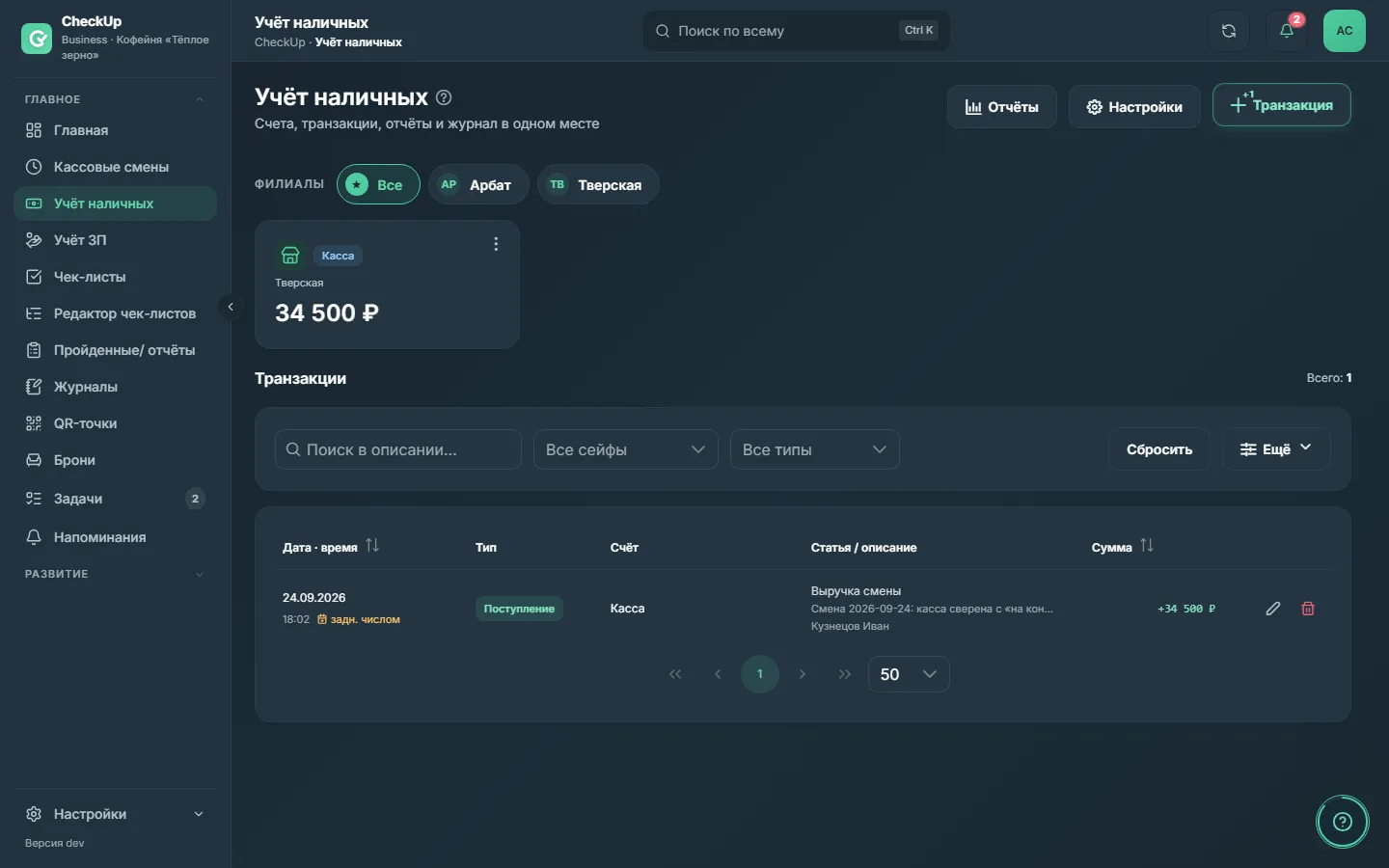
подсобке. На странице «Учёт наличных» (/cashbox) счета стоят карточками
сверху, а нажатие на карточку открывает ленту одного счёта. Это часть
учёта наличных: здесь видно, сколько денег где лежит
прямо сейчас и кто их туда положил.
Что вы видите на экране
- Шапка «Учёт наличных»: кнопки «Отчёты», «Настройки» (меню с пунктами «Статьи», «Журнал», «Добавить счёт») и «Транзакция».
- Фильтр по филиалам. Он показывается, когда филиалов больше одного: 2–3 — чипы, от 4 — список. Руководитель точки видит только свои филиалы.
- Карточка счёта: пилюля Касса-ящик или Сейф, филиал и остаток. Кнопка «⋯» открывает меню «Изменить», «Добавить операцию», «Удалить». У кассы-ящика пункта «Удалить» нет.
- Страница счёта
/cashbox/<номер>: ссылка «← Счета», название, пилюля типа, филиал и крупная сумма «Запас» — текущий остаток. Ниже кнопка «Добавить операцию». - График «Остаток» по дням: реальный остаток счёта на конец каждого дня. Последняя точка равна «Запасу». На график влияет только период.
- Фильтры ленты: «Все типы», «Все статьи», «Провёл: все», даты «с» и «по»; кнопки «Excel», «Сбросить», «Применить». Фильтры вступают в силу по «Применить».
- Таблица движений: «Дата», «Тип», «Категория», «Комментарий», «Сумма», «Остаток» — остаток после каждой операции. Внизу — «Показать ещё» и строка быстрого ввода.
Как добавить сейф
Касса-ящик у филиала уже есть — она создаётся сама. Сейф для хранения выручки добавляете вы.
Откройте «Учёт наличных».
Нажмите **«Настройки»**, затем **«Добавить счёт»**.
Введите **«Название»** — до 120 знаков.
Если филиалов больше одного, выберите **«Филиал»**.
При желании выберите **«Иконка»**.
Нажмите **«Сохранить»**.
Что вы увидите: новую карточку с пилюлей «Сейф» и остатком 0 ₽, а в журнале — запись «Создан сейф». Стартовую сумму внесите операцией: откройте сейф, нажмите «Добавить операцию», выберите тип «Пополнить» и статью «Внесение». Как проводить операции — в статье про внесения и изъятия.
Что будет, если…
- Удалить сейф. Удаляется только пустой сейф: остаток 0 ₽ и ни одного движения. Иначе ответ «Невозможно удалить сейф: есть остаток или движения». Сейф с историей остаётся — деньги не стираются.
- Удалить кассу-ящик. Нельзя: это системный счёт, один на филиал. Пункта «Удалить» в меню нет.
- Изменить кассу-ящик. Меняется только иконка. Название и филиал заблокированы, окно так и пишет: «Касса-ящик создаётся автоматически для филиала — изменить можно только иконку».
- Добавить четвёртый сейф в филиал. Ответ «Можно не более 3 сейфов на филиал». Тариф тоже может ограничивать число сейфов по организации — тогда появится окно со ссылкой на тарифы.
- Включить фильтр в ленте. Колонка «Остаток» покажет прочерки: по части строк остаток посчитать нельзя. Нажмите «Сбросить» — колонка вернётся.
- Выключить модуль «Учёт наличных» в «Настройки → Модули». Раздел скроется у всех, остатки и движения сохранятся, включение вернёт всё — см. модули.
Частые вопросы
Кто видит счета и остатки?
Владелец и администратор — все филиалы. Руководитель точки — только свои филиалы: чужие счета не показываются, операция в чужом филиале отклоняется. Что именно можно делать — смотреть, проводить операции или аннулировать их — задаёт уровень доступа к разделу «Наличные» в правах должности, см. роли.
Почему остаток кассы-ящика не совпал с деньгами в ящике?
Закрытая кассовая смена выставляет остаток кассы-ящика в сумму «В кассе на конец смены» одной проводкой. Если после этого деньги брали без записи, разница видна сразу. Сверьте ленту счёта за день и сводку в кассовых сменах.
Откуда у нового филиала касса-ящик?
Она создаётся вместе с филиалом с пилюлей Касса-ящик. Переименовать или удалить её нельзя, поменять можно иконку.
Можно ли задать начальный остаток при создании сейфа?
Нет, новый сейф начинается с 0 ₽. Внесите стартовую сумму операцией «Пополнить» — тогда в журнале останется, кто и когда её внёс.
Что показывает график на странице счёта?
Остаток счёта на конец каждого дня за выбранный период; без дат — последние 30 дней. Фильтры по типу, статье и сотруднику на график не влияют.