Редактор — это страница, где чек-лист собирают из разделов и пунктов. Она часть чек-листов: сюда ведут кнопка «Создать чек-лист» и карандаш у строки на странице «Чек-листы», а также пункт меню «Редактор чек-листов».
Что вы видите на экране
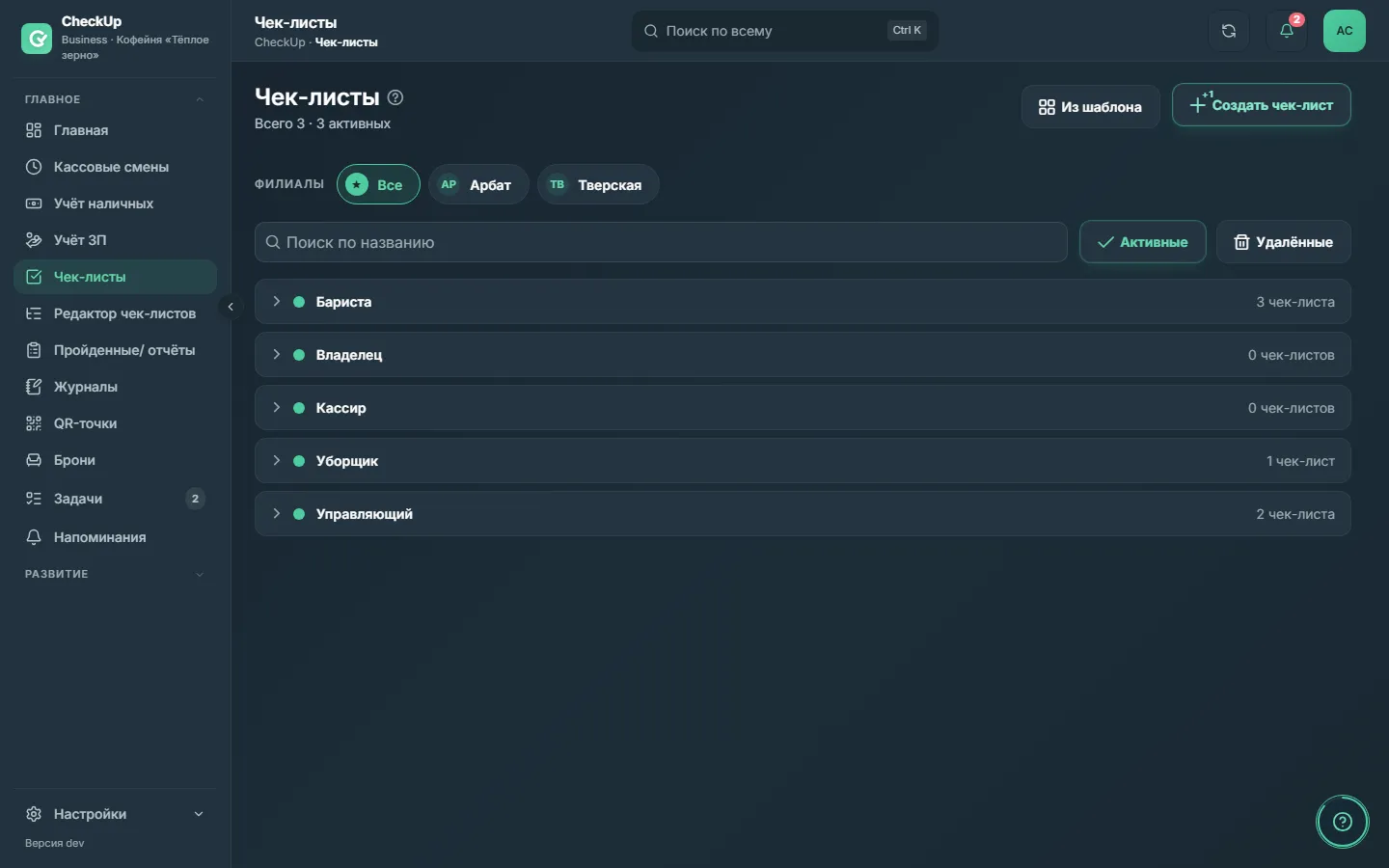
Страница «Чек-листы» — список по должностям. Чек-лист без должности лежит в группе «Для всех должностей».
- «Из шаблона» — библиотека готовых чек-листов по сферам; «Скопировать» делает шаблон вашим чек-листом и открывает редактор.
- «Создать чек-лист» — пустой чек-лист с разделом «Основные пункты».
- Вкладки «Активные» и «Удалённые» — корзина с кнопкой «Восстановить».
- Пилюли у строки: «Активен» или «Не активен», «Не выдан», «Правки не выданы», номер версии «v2», «Гостевой», «Лимит 1 ч 30 мин».
- Действия строки: «Редактировать», «Создать копию», «Удалить».
Шапка редактора: кнопка «К списку», поле «Название чек-листа», пилюля состояния («Не выдан», «Правки не выданы · сейчас v2» или «Выдан · v2») и пилюля «Активен». Справа — «Шаблоны», «Дубль.», «Сохр. Черновик» и «Выдать сотрудникам». У гостевой анкеты последняя кнопка называется «Выдать гостю».
Вкладки редактора:
- «Структура» — разделы и пункты. Кнопки «Добавить пункт» и «Добавить раздел». Порядок меняется перетаскиванием за ручку.
- «Настройки» — «Филиалы», «Должность», «Активен», «Описание», «Иконка», «Метки», «Лимит времени заполнения», «Проходной порог, %» и блок гостевого доступа.
- «Расписание» — окна доступности и напоминания; есть только у сохранённого чек-листа.
- «История» — выдачи и правки структуры: что добавлено, удалено, изменено.
- «Превью» — на телефоне; на компьютере превью стоит справа постоянно.
- «Удалённые» — появляется, пока в этой сессии есть удалённые пункты.
Как собрать и выдать чек-лист
Проверка открытия для кофейни собирается за десять минут: один раздел на зону, по пункту на действие.
Откройте «Чек-листы» и нажмите **«Создать чек-лист»**.
Впишите название в шапке: «Открытие смены».
В разделе нажмите **«Добавить пункт»** и выберите тип.
Впишите название пункта и заполните **«Эталон · как должно быть»**.
Для новой зоны нажмите **«Добавить раздел»**.
На вкладке «Настройки» выберите **«Филиалы»** и **«Должность»**.
Нажмите **«Сохр. Черновик»**, затем **«Выдать сотрудникам»**.
Что вы увидите: пилюля сменится на «Выдан · v1», появится сообщение «Выдано сотрудникам». Сотрудники выбранной должности увидят чек-лист в своём кабинете.
Типы пунктов и их настройки
Меню «Добавить пункт» сгруппировано:
| Группа | Типы |
|---|---|
| Пункты выбора | «Да / Нет», «Слайдер», «Шкала 0–10», «Чек-бокс», «Список (выпадающий)», «Вложенные подзадачи» |
| Текстовые | «Строка», «Текст», «Инструкция», «ФИО» |
| Числовые | «Число», «Дата/время», «Температура» |
| Функциональные | «Подпись», «Инвентаризация», «Таблица», «QR-чекин» |
| Касса, Зарплата и мотивация | кассовые и зарплатные пункты — по одному на чек-лист |
| Фото/видео | «Фото», «Селфи», «Видео» |
У раскрытого пункта есть флажки и блоки:
- «Обязательный пункт» — включён по умолчанию; без ответа чек-лист не сдать.
- «Обязательно прикрепить фото» и «Сколько фото» — от 1 до 4 снимков.
- «Критичный — ответ «Нет» проваливает весь чек-лист» — независимо от процента.
- «Пометка» — подсказка сотруднику, насколько внимательно отнестись к шагу.
- «Уведомления и проблемы» → «Добавить правило»: при нужном ответе — «Уведомить» должность, «Сообщить о проблеме» (заводит задачу) или «Назначить обучение».
- «Условная логика» — кнопка «Если «Нет»» добавляет ветку: пункты, которые сотрудник увидит только при этом ответе.
- «Требования к фото»: «Только камера (запретить выбор из галереи)», «Требовать геолокацию при съёмке», «Не старше, секунд», «Мин. число фото», «Макс. число фото».
- У температуры — «Тревога: ниже», «Тревога: выше» и «Уведомлять при выходе за норму». Значение вне тревоги попадёт в отчёт недочётом.
- «QR-точка» у пункта «QR-чекин» — какую наклейку сканировать; точки заводятся на странице QR-точки.
Вкладка «Настройки» решает, кто и как проходит. Пустая «Должность» означает «общий — виден всем». «Лимит времени заполнения» не блокирует: отчёт получит пометку «Долгое заполнение». «Проходной порог, %» — ниже него прохождение считается проваленным; пусто — без порога. Вкладка «Расписание» задаёт окно: чек-лист открыт сотрудникам только в указанные день и время — подробности в статье о расписаниях.
Кнопки «Взять из библиотеки шаблонов» и «Импорт из JSON» заменяют название и всё содержимое открытого чек-листа. Редактор спросит подтверждение — читайте его, если чек-лист уже выдан людям.
Что будет, если…
- Нажать «Сохр. Черновик». Правки сохранятся, но сотрудники продолжат проходить прежнюю версию. Пилюля покажет «Правки не выданы · сейчас v2».
- Нажать «Выдать сотрудникам». Появится новая версия. Прохождения, начатые раньше, досдаются по прежней версии. Если ничего не менялось — сообщение «Изменений не было».
- Снять галочку «Активен». Чек-лист пропадёт из кабинетов сотрудников, гостевая ссылка перестанет открываться. Данные целы — верните галочку, и всё вернётся.
- Не выбрать филиал. Сохранение не пройдёт: «Выберите хотя бы один филиал.»
- Удалить пункт или раздел. До сохранения он лежит на вкладке «Удалённые» и возвращается оттуда. Удалённый из списка чек-лист ждёт во вкладке «Удалённые» страницы «Чек-листы», прохождения по нему сохраняются.
- Уйти со страницы с правками. Редактор спросит «Есть несохранённые изменения» и предложит «Уйти» — несохранённое потеряется.
Частые вопросы
Почему сотрудник не видит новый пункт?
Правки видны людям только после «Выдать сотрудникам». Проверьте пилюлю в шапке: если там «Правки не выданы», нажмите кнопку выдачи. Сотрудник, который уже начал заполнение, закончит его по прежней версии.
Можно ли назначить чек-лист нескольким должностям?
Нет, у чек-листа одна «Должность» — она отвечает на вопрос, чей это процесс. Подмены решаются набором должностей самого сотрудника: кто имеет эту должность в наборе, тот видит и сдаёт. Нужен чек-лист для всех — оставьте поле пустым. Как устроены должности, читайте в статье о должностях.
Где включить проверку фото искусственным интеллектом?
Блок «AI-проверка фото» появляется у пункта «Фото», когда функцию включила платформа. По умолчанию она выключена, и блока на экране нет. Проверка — подсказка в отчёте, а не оценка: на процент и исход прохождения она не влияет.
Как увидеть, кто и когда сдал чек-лист?
Все сдачи организации собраны на странице «Пройденные/ отчёты»: результат, пометки и отчёт по пунктам с фото.